اسمارٹ روم ترموسٹیٹ کا استعمال کرتے وقت روٹر پر 5 جی بند کرنے کی ضرورت کیوں ہے؟
May 23, 2025
حال ہی میں ، روٹرز بنیادی طور پر ایک میں دوہری بینڈ ہیں اس کا مطلب یہ ہے کہ روٹر 2.4GHz اور 5GHz دونوں سگنل کی حمایت کرسکتا ہے۔ یہ فنکشن 2.4G اور 5G بینڈوں کے لئے اسی وائرلیس سگنل کے نام اور پاس ورڈ سے پہلے سے طے شدہ ہے۔ جب وائرلیس ٹرمینل انٹرنیٹ تک رسائی کے ل the روٹر سے جڑتا ہے تو ، یہ انٹرنیٹ کے بہترین تجربے کو حاصل کرنے کے ل the نیٹ ورک کے حالات کے مطابق خود بخود 2.4G یا 5G سے رابطہ قائم کرنے کا انتخاب کرے گا۔ لہذا ، عام طور پر یہ تجویز نہیں کیا جاتا ہے کہ صارفین کو "وائی فائی ملٹی بینڈ" فنکشن بند کردیں۔
لیکن اگر آپ ڈوئل بینڈ انضمام کی تقریب کو بند نہیں کرتے ہیں تو ، موبائل فون اور کمپیوٹر خود بخود روٹر کے 5 جی بینڈ سے رابطہ کریں گے۔ سمارٹ ہوم ایپلائینسز جیسے کمرے کے ترموسٹیٹس ، جھاڑو دینے والے روبوٹس ، ریفریجریٹرز ، شائقین ، اور واٹر ہیٹر عام طور پر صرف 2.4G کی حمایت کرتے ہیں ، لہذا وہ خود بخود 2.4G بینڈ سے رابطہ کریں گے۔ اس وقت ، سمارٹ ہوم ڈیوائسز موبائل فون ایپ سے رابطہ قائم نہیں کرسکیں گے۔ یہی وجہ ہے کہ ہم تھرماسٹیٹ اور دیگر سمارٹ ہوم ایپلائینسز کی تشکیل کرتے وقت روٹر کے 5 جی بینڈ کو بند کرنے کی سفارش کرتے ہیں۔

بہت سے صارفین نے اپنے موبائل فون پر 5 جی بند کرنے کا انتخاب کیا ہے ، لیکن نیٹ ورک کی تشکیل پھر بھی ناکام کیوں ہوتی ہے؟ اس کی وجہ یہ ہے کہ روٹر کا 5 جی بینڈ آف نہیں کیا گیا ہے۔ اس ترتیب کو موبائل فون پر نہیں ، روٹر کے مینجمنٹ انٹرفیس میں ترتیب دینے کی ضرورت ہے۔ اس سے قطع نظر کہ موبائل فون 2.4G یا 5G کا انتخاب کرتا ہے ، اگر روٹر ڈوئل بینڈ انضمام کی تقریب کو بند نہیں کرتا ہے تو ، یہ پھر بھی خود بخود 5G میں تبدیل ہوجائے گا ، اور ترموسٹیٹ نیٹ ورک کی تشکیل ناکام ہوجائے گی۔
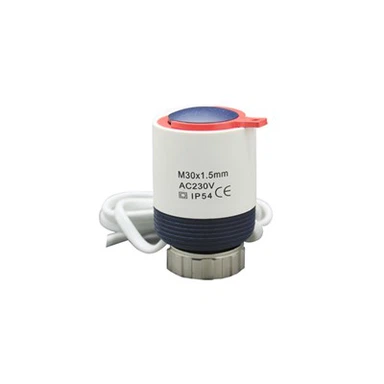
بیوک کے پاس بہت سے سمارٹ آلات شامل ہیںوائی فائی روم ترموسٹیٹساوراسمارٹ ٹی آر وی، وہ سب صرف 2.4GHz فریکوئنسی کی حمایت کرتے ہیں ، لہذا جب انہیں وائی فائی سے مربوط کریں تو ، براہ کرم اپنے 5GHz وائی فائی کو اپنے روٹر پر بند کریں ، یہ بہت اہم ہے!
لیکن روٹر کے 5 جی کو کیسے بند کریں؟ مختلف روٹر برانڈز کی ترتیبات مختلف ہیں۔ تفصیلات کے ل You آپ کو روٹر بیچنے والے سے مشورہ کرنے کی ضرورت ہے۔ ذیل میں ہم ٹی پلنک روٹر کو مثال کے طور پر لے سکتے ہیں تاکہ یہ سمجھا سکے کہ 5 جی وائی فائی کو کیسے بند کیا جائے۔
طریقہ 1: روٹر ویب مینجمنٹ انٹرفیس کے ذریعے اسے بند کردیں:
مرحلہ 1 ، کمپیوٹر یا موبائل فون کو روٹر سے مربوط کریں اور روٹر انٹرفیس میں لاگ ان کریں۔
مرحلہ 2 ، صفحہ "روٹ کی ترتیبات" پر کلک کریں - "وائرلیس ترتیبات" پر کلک کریں - "Wi -Fi ملٹی بینڈ" فنکشن کو بند کردیں۔ ایک ہی وقت میں ، آپ کو بالترتیب 2.4G اور 5G بینڈ کے لئے وائرلیس نام اور پاس ورڈ مرتب کرنے کی ضرورت ہے ، اور انہیں بچانے کی ضرورت ہے۔
طریقہ 2: اسے ٹی پی لنک ایپ کے ذریعے بند کردیں:
مرحلہ 1 ، ٹی پی لنک ایپ کھولیں اور ٹی پی لنک ID میں لاگ ان کریں
اپنے موبائل فون پر ٹی پی لنک کلاؤڈ روٹر ایپ ڈاؤن لوڈ اور انسٹال کریں اور ٹی پی لنک ID میں لاگ ان کریں۔
مرحلہ 2 ، وائی فائی ملٹی بینڈ فنکشن کو بند کردیں
(1) تصدیق کریں کہ موبائل فون روٹر کے وائی فائی سگنل سے منسلک ہے۔ ٹی پی لنک ایپ کھولنے اور ٹی پی لنک آئی ڈی میں لاگ ان کرنے کے بعد ، آپ کو متعلقہ روٹر مل جائے گا اور انتظامیہ میں داخل ہونے کے لئے کلک کریں گے۔
(2) ہوم پیج پر "اسٹیٹس" میں "میزبان نیٹ ورک کا نام" پر کلک کریں ، "وائرلیس سیٹنگز" تلاش کریں ، "ملٹی بینڈ انٹیگریشن" کو بند کردیں ، پھر بالترتیب 2.4G اور 5G بینڈ کے لئے وائرلیس نام اور پاس ورڈ مرتب کریں ، اور "محفوظ کریں" پر کلک کریں۔